📑 Daftar Isi
Klik tautan untuk langsung menuju bagian yang diinginkan
🔐 Umum
🛡️ Admin
👨🏫 Guru
📐 Konsep & Rumus IRT
✨ Panduan Generate Soal AI
Bab 1 — Umum
Halaman yang dapat diakses oleh semua pengguna
🔑 Halaman Login
Halaman masuk ke sistem CAT Pintar. Semua pengguna (Admin, Guru, Siswa) masuk melalui halaman yang sama.
http://localhost:8001/loginAkses: Admin Guru Siswa
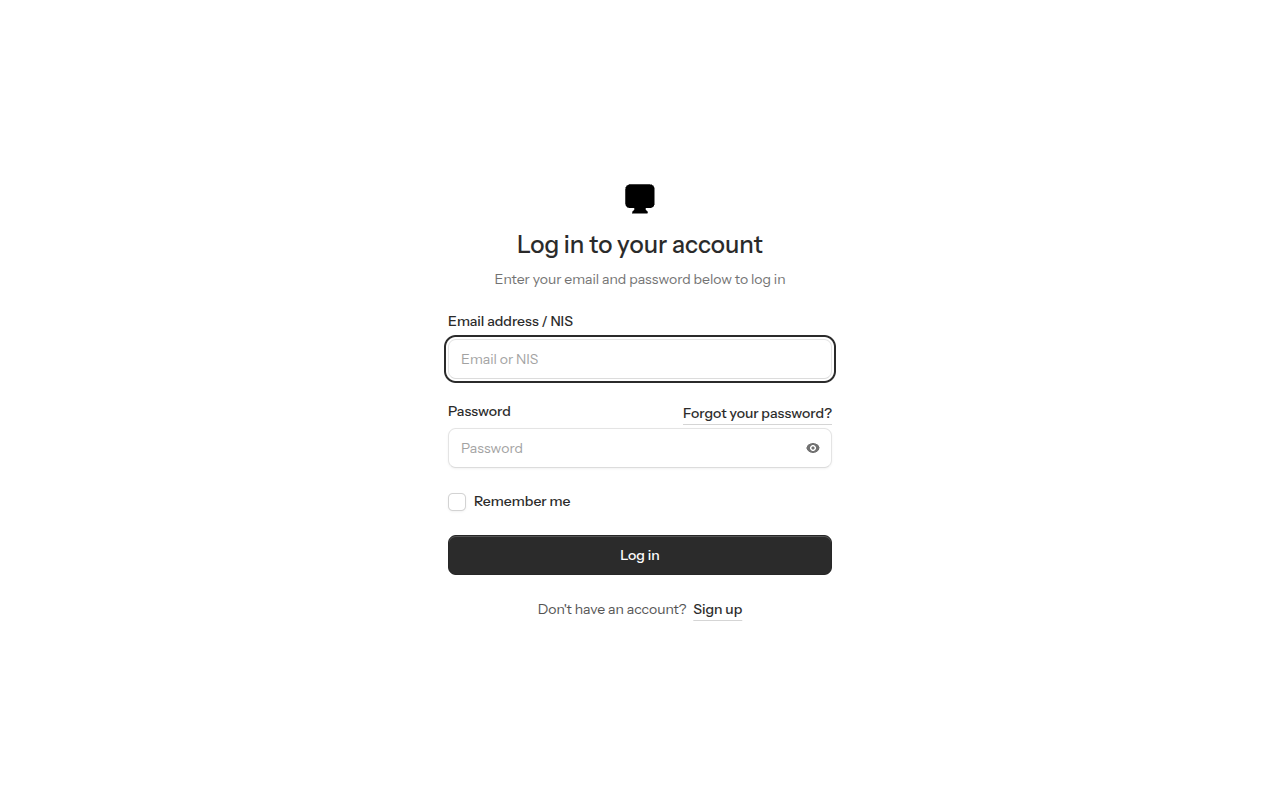
Gambar 1.1 — Halaman Login CAT Pintar
Bab 2 — Admin
Panduan penggunaan fitur untuk Administrator sistem
📊 Dashboard Admin
Tampilan utama setelah Admin login. Menampilkan ringkasan statistik sistem: total siswa, guru, kelas, dan mata pelajaran.
/dashboard | Akses: Admin
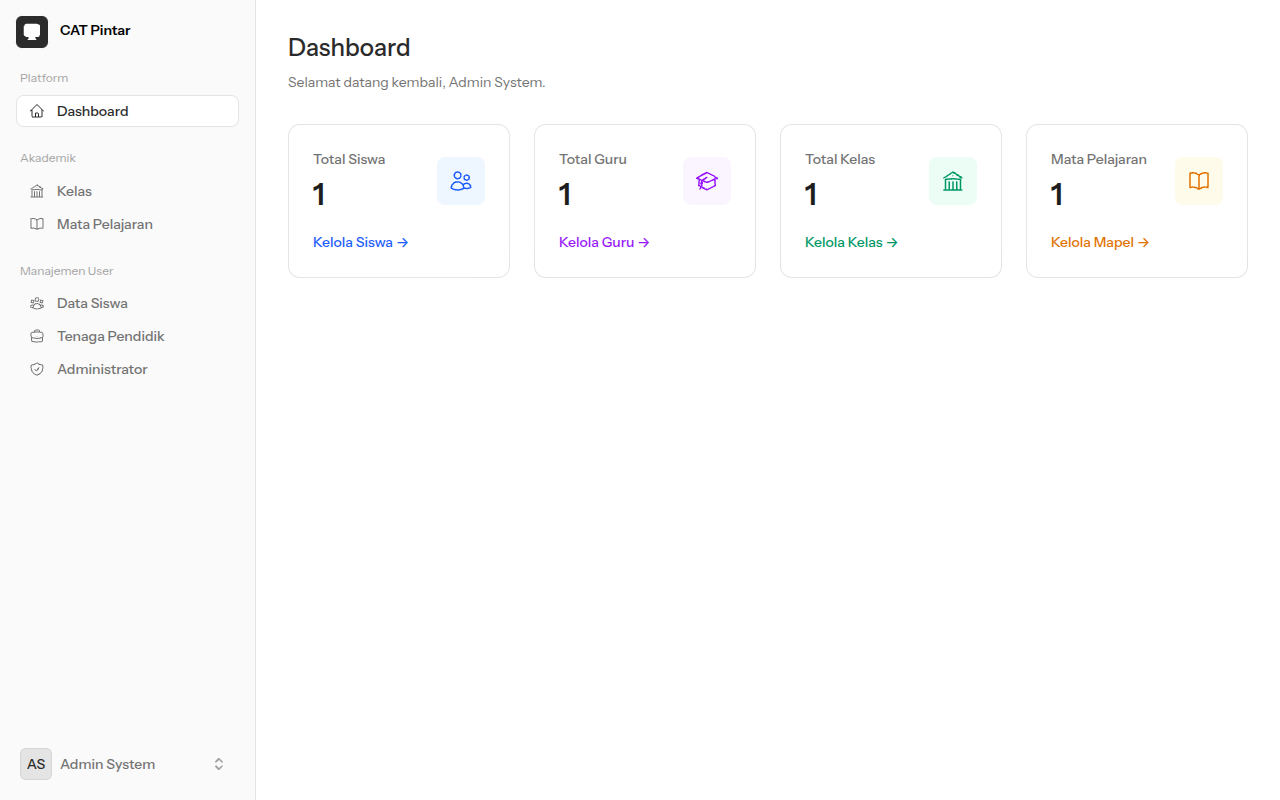
Gambar 2.1 — Dashboard Admin
👨🎓 Manajemen Siswa
Halaman untuk mengelola data seluruh siswa: menambah, mengedit, menetapkan kelas, dan menghapus akun siswa.
/admin/students | Akses: Admin
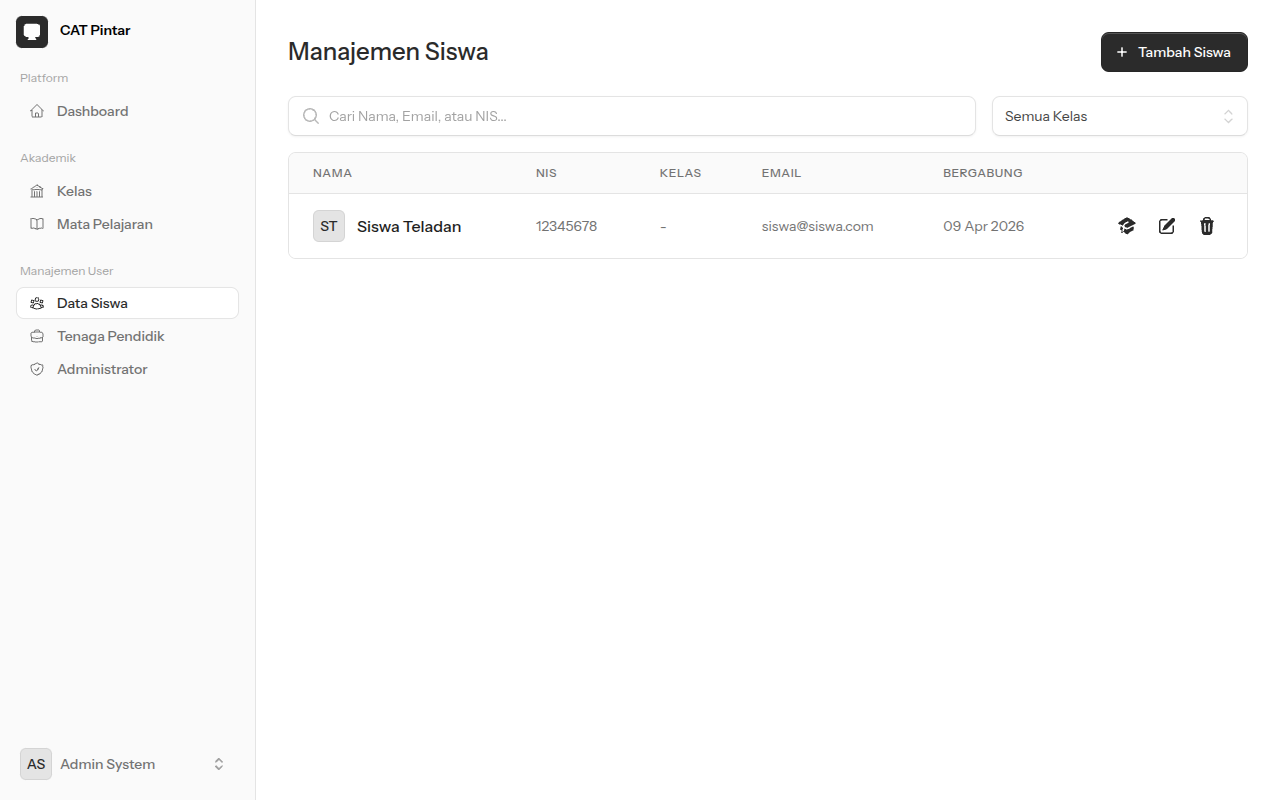
Gambar 2.2 — Halaman Manajemen Siswa
👨🏫 Manajemen Guru
Halaman untuk mengelola data tenaga pendidik (guru): menambah, mengedit, dan menghapus akun guru.
/admin/teachers | Akses: Admin
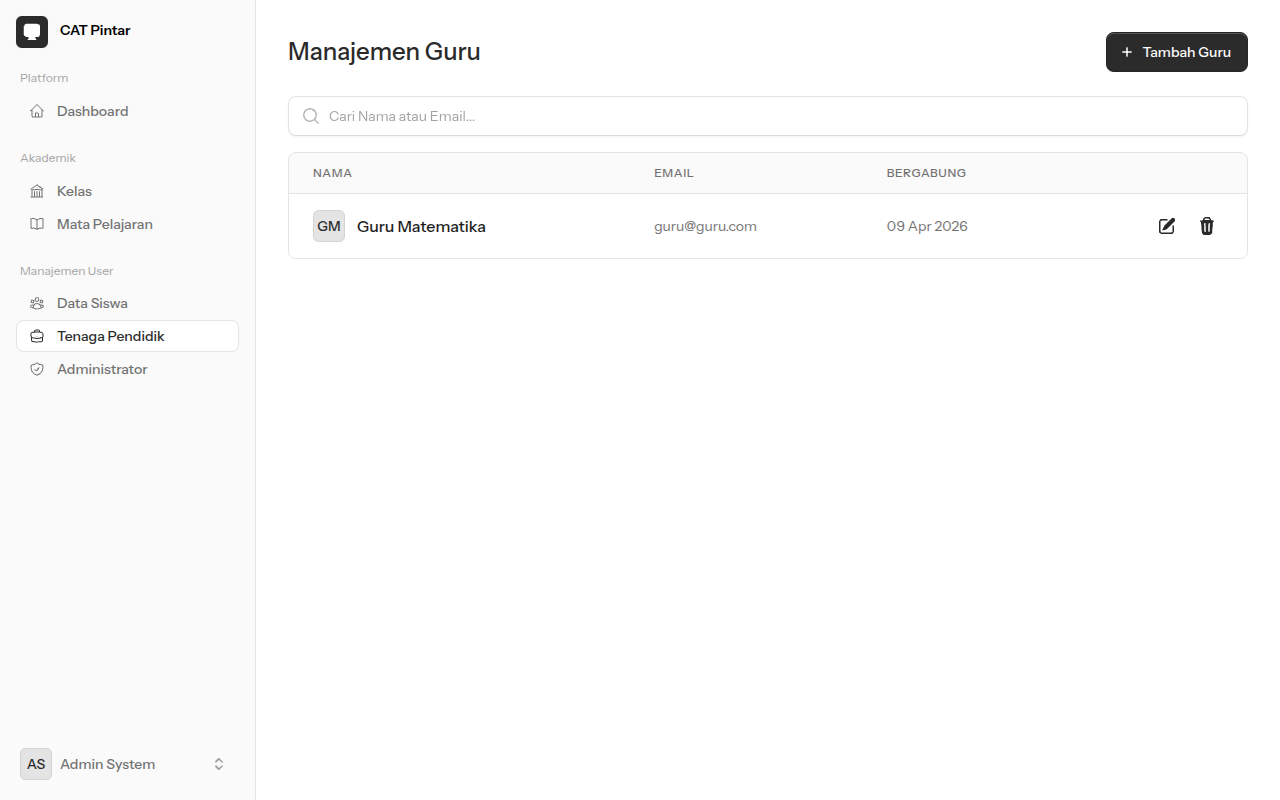
Gambar 2.3 — Halaman Manajemen Guru
🛡️ Manajemen Admin
Halaman untuk mengelola akun administrator sistem. Admin yang sedang login ditandai dengan label "You".
/admin/admins | Akses: Admin
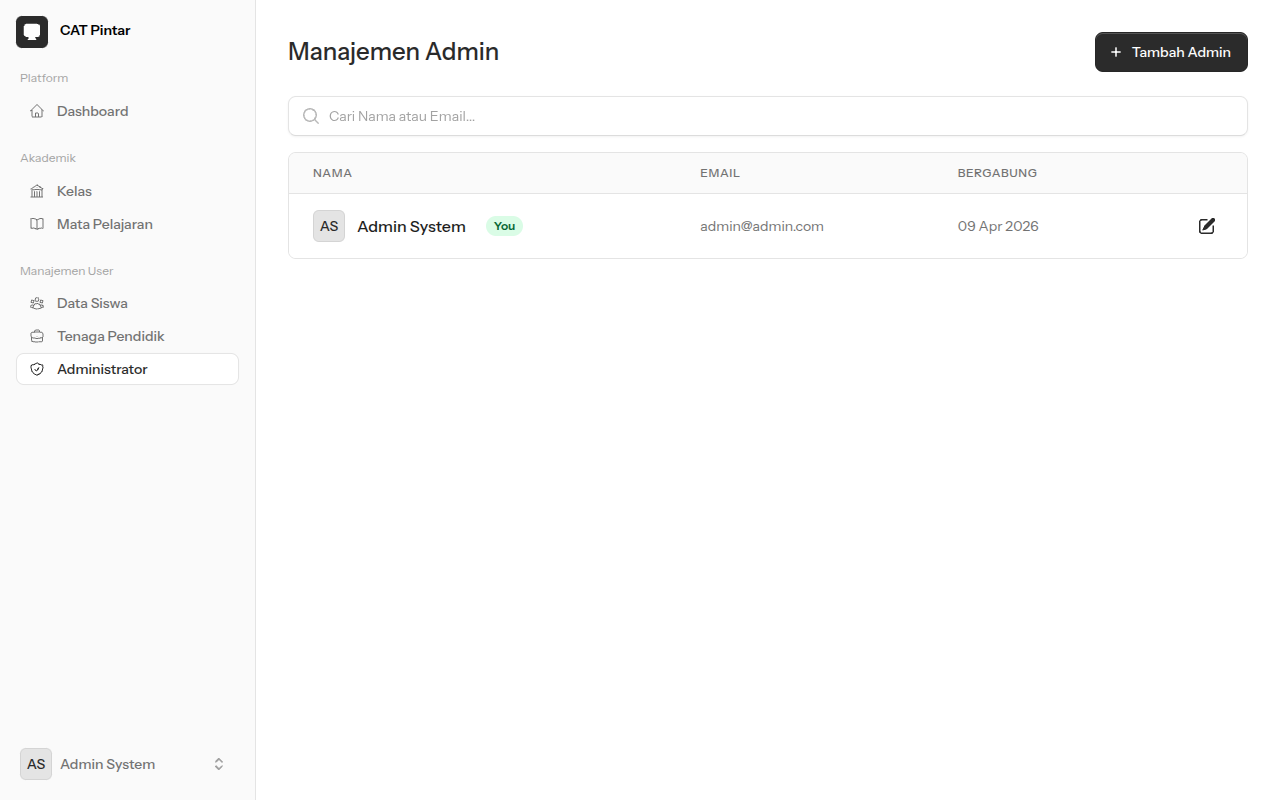
Gambar 2.4 — Halaman Manajemen Admin
🏫 Manajemen Kelas
Halaman untuk mengelola data kelas sekolah beserta tahun ajaran. Kelas digunakan untuk mengelompokkan siswa dan menentukan peserta ujian.
/admin/classes | Akses: Admin
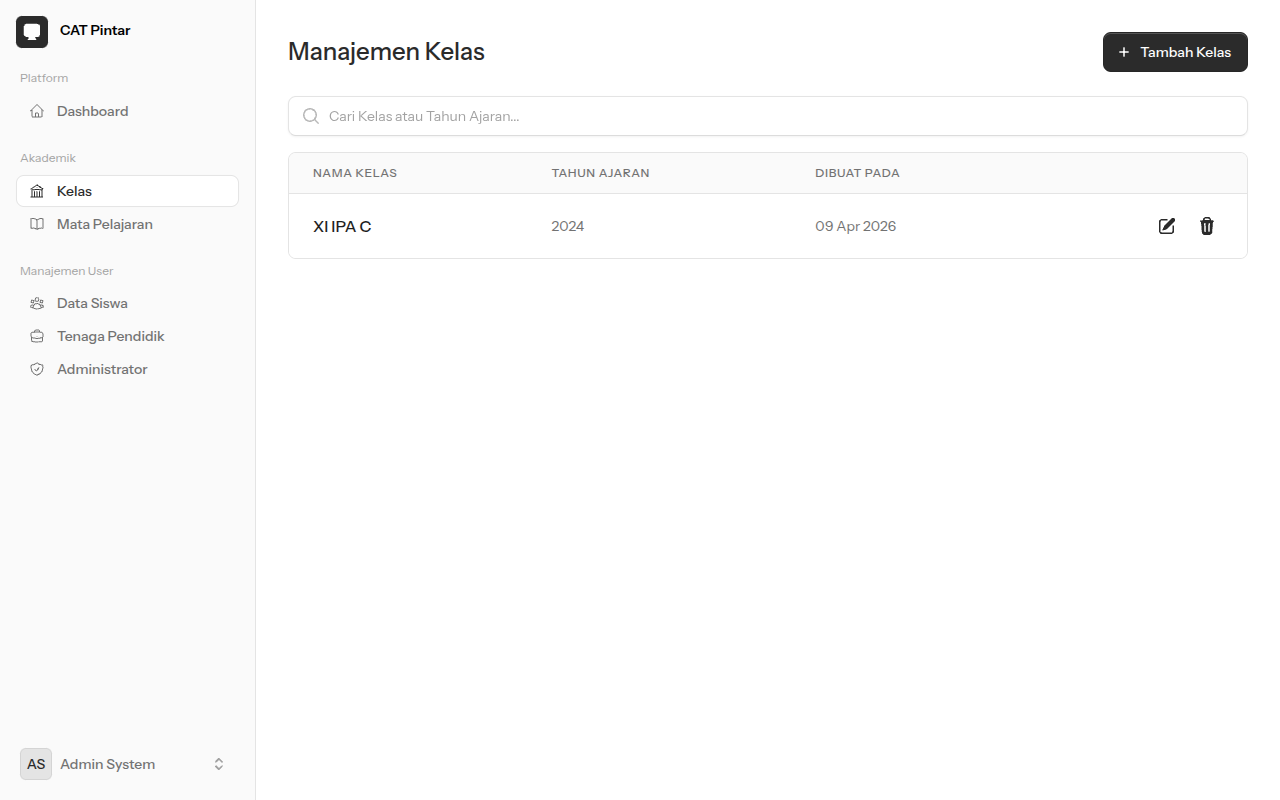
Gambar 2.5 — Halaman Manajemen Kelas
📚 Manajemen Mata Pelajaran
Halaman untuk mengelola daftar mata pelajaran (mapel). Mapel digunakan saat membuat survey, bank soal, dan ujian.
/admin/subjects | Akses: Admin
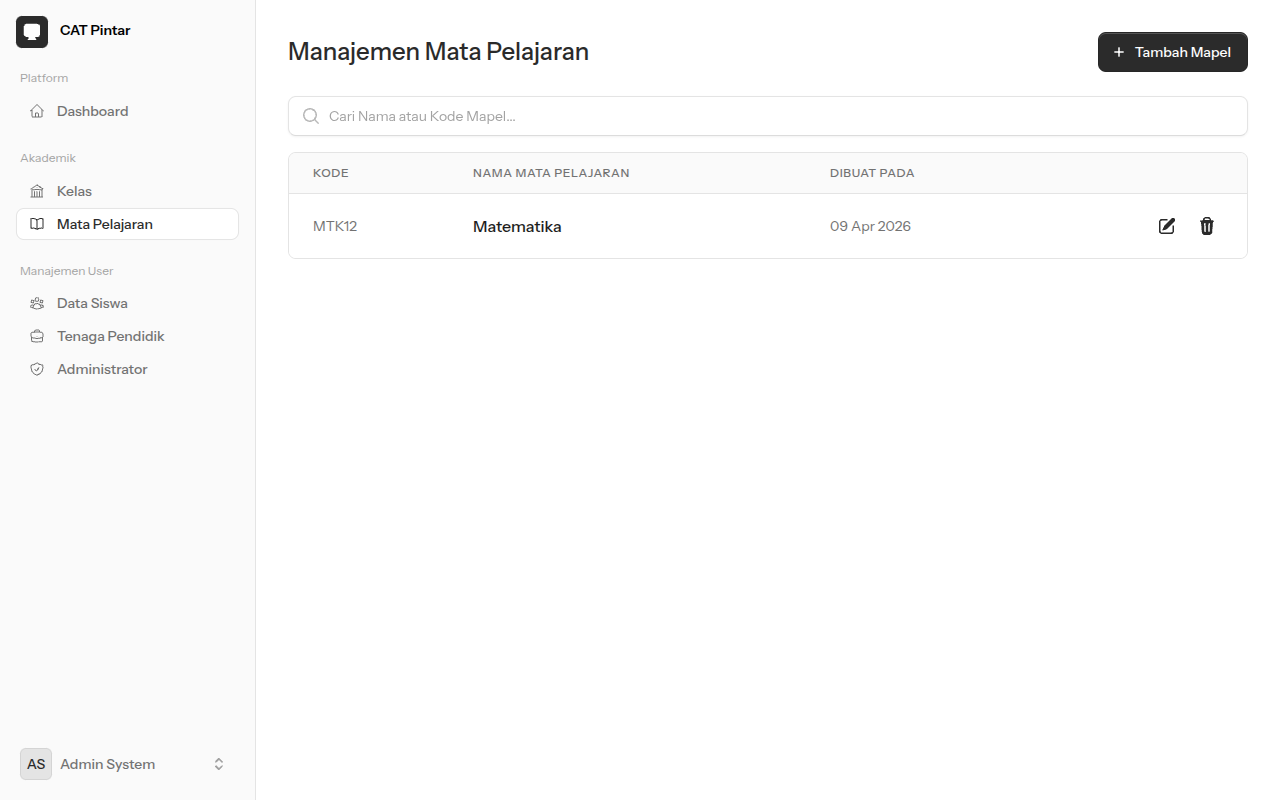
Gambar 2.6 — Halaman Manajemen Mata Pelajaran
👤 Pengaturan Profil
Halaman untuk mengubah data profil akun (nama & email), mengganti password, mengatur tampilan, dan menghapus akun.
/settings/profile | Akses: Admin Guru Siswa
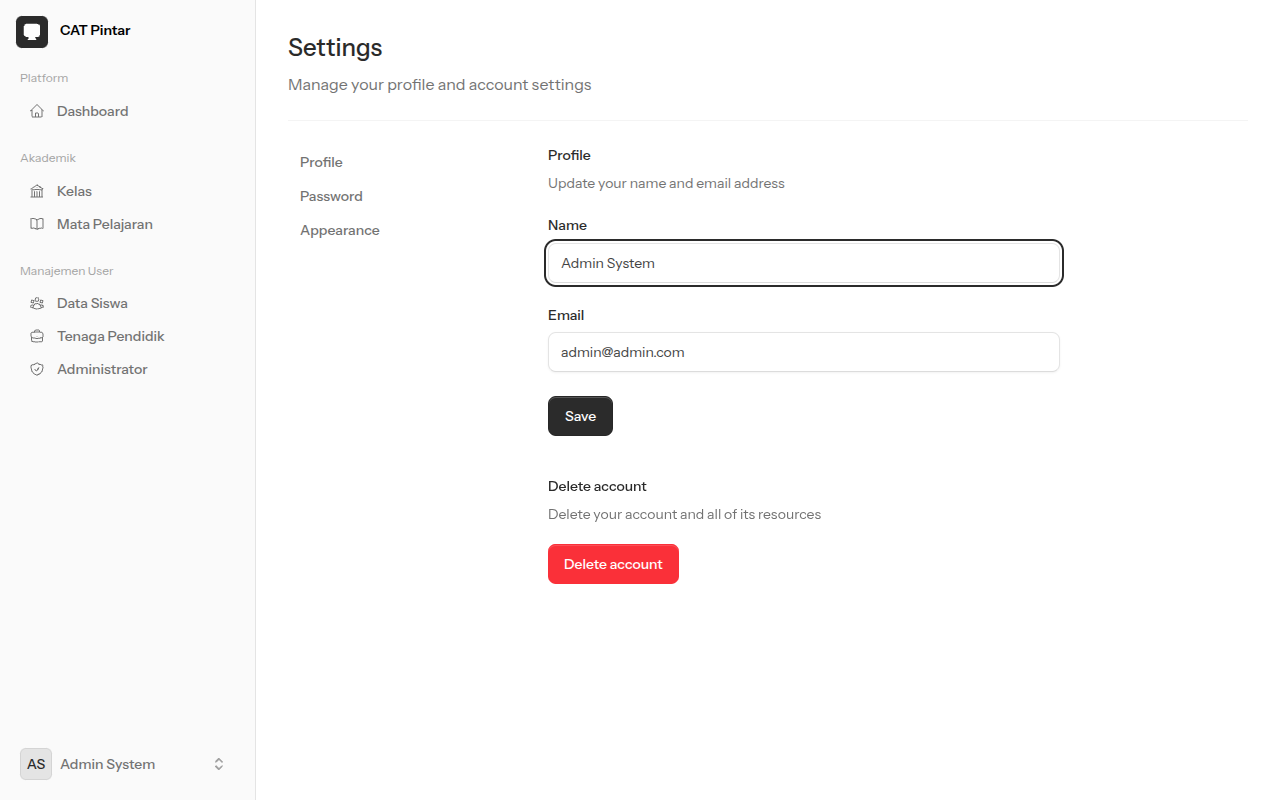
Gambar 2.7 — Halaman Pengaturan Profil
Bab 3 — Guru
Panduan penggunaan fitur untuk Tenaga Pendidik (Guru)
📊 Dashboard Guru
Tampilan utama setelah Guru login. Menampilkan pesan selamat datang dan menu navigasi lengkap fitur guru.
/dashboard | Akses: Guru
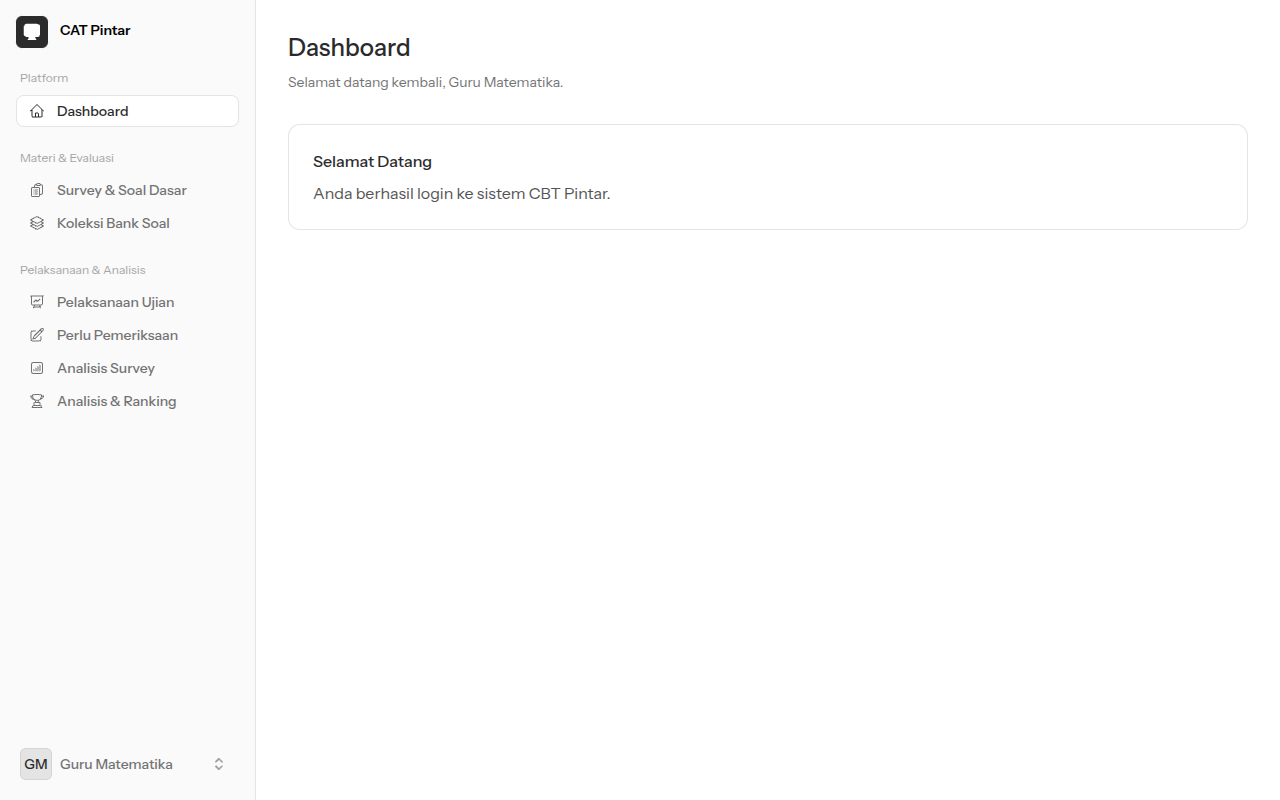
Gambar 3.1 — Dashboard Guru
📋 Manajemen Survey
Daftar seluruh survey yang telah dibuat. Survey digunakan sebagai assessment awal untuk mengukur kemampuan awal siswa sebelum ujian adaptif.
/teacher/surveys | Akses: Guru
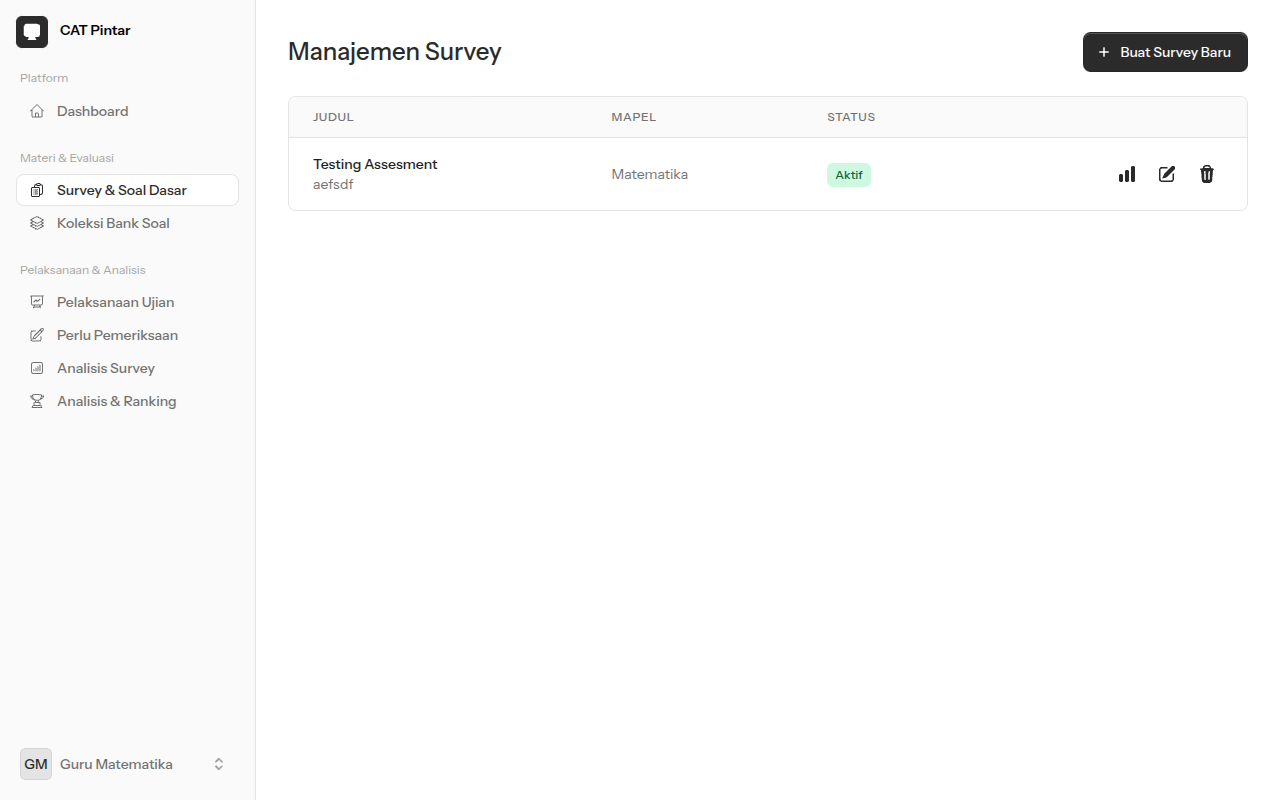
Gambar 3.2 — Halaman Manajemen Survey
✏️ Membuat Survey Baru
Form untuk membuat survey assessment awal. Survey terdiri dari beberapa pertanyaan dengan pilihan jawaban berskala (Likert) atau format lainnya.
/teacher/surveys/create | Akses: Guru
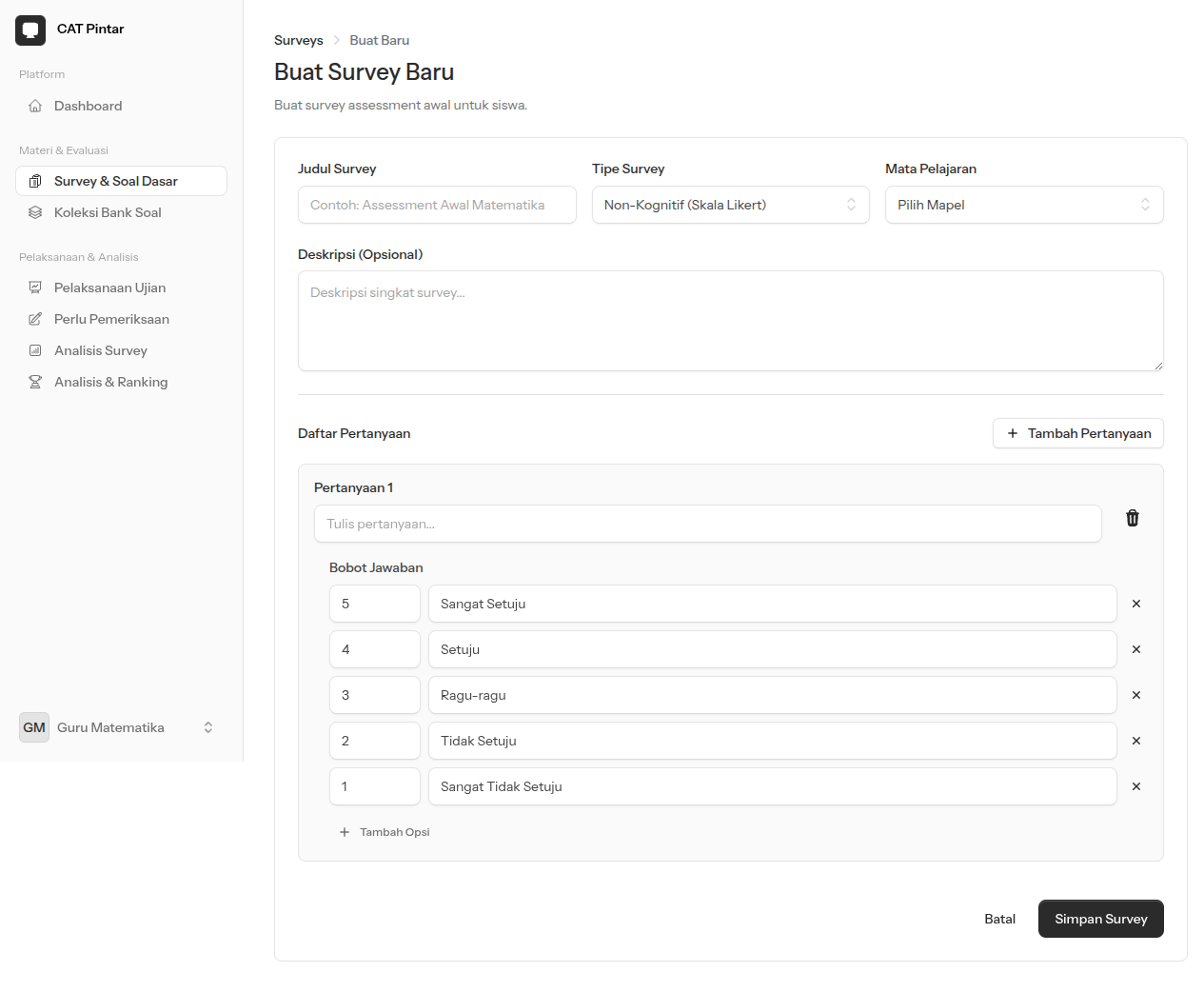
Gambar 3.3 — Form Buat Survey Baru
📝 Manajemen Ujian
Daftar seluruh ujian yang telah dibuat. Ujian menggunakan bank soal dan teknologi CAT (Computer Adaptive Testing) berbasis IRT.
/teacher/exams | Akses: Guru
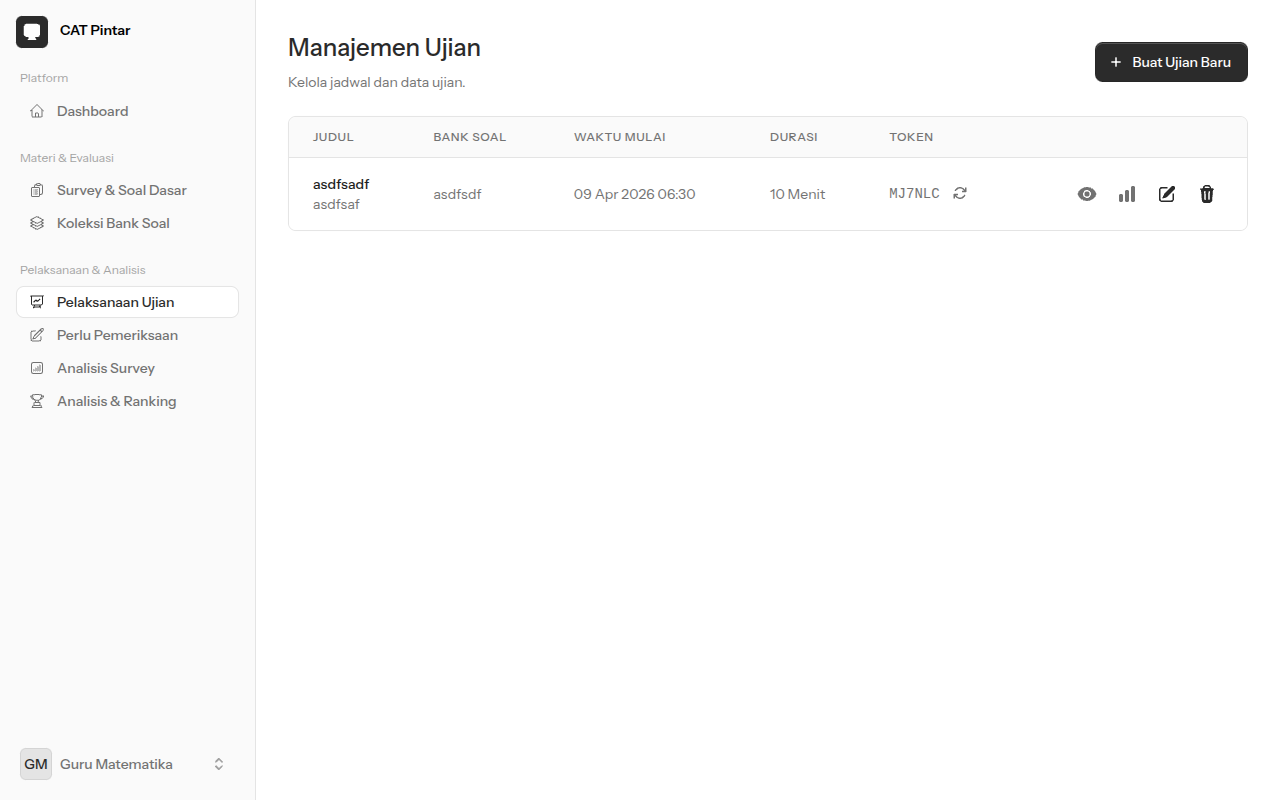
Gambar 3.4 — Halaman Manajemen Ujian
➕ Membuat Ujian Baru
Form untuk membuat ujian CAT baru. Guru menentukan judul, bank soal, jadwal, durasi, token, dan peserta ujian.
/teacher/exams/create | Akses: Guru
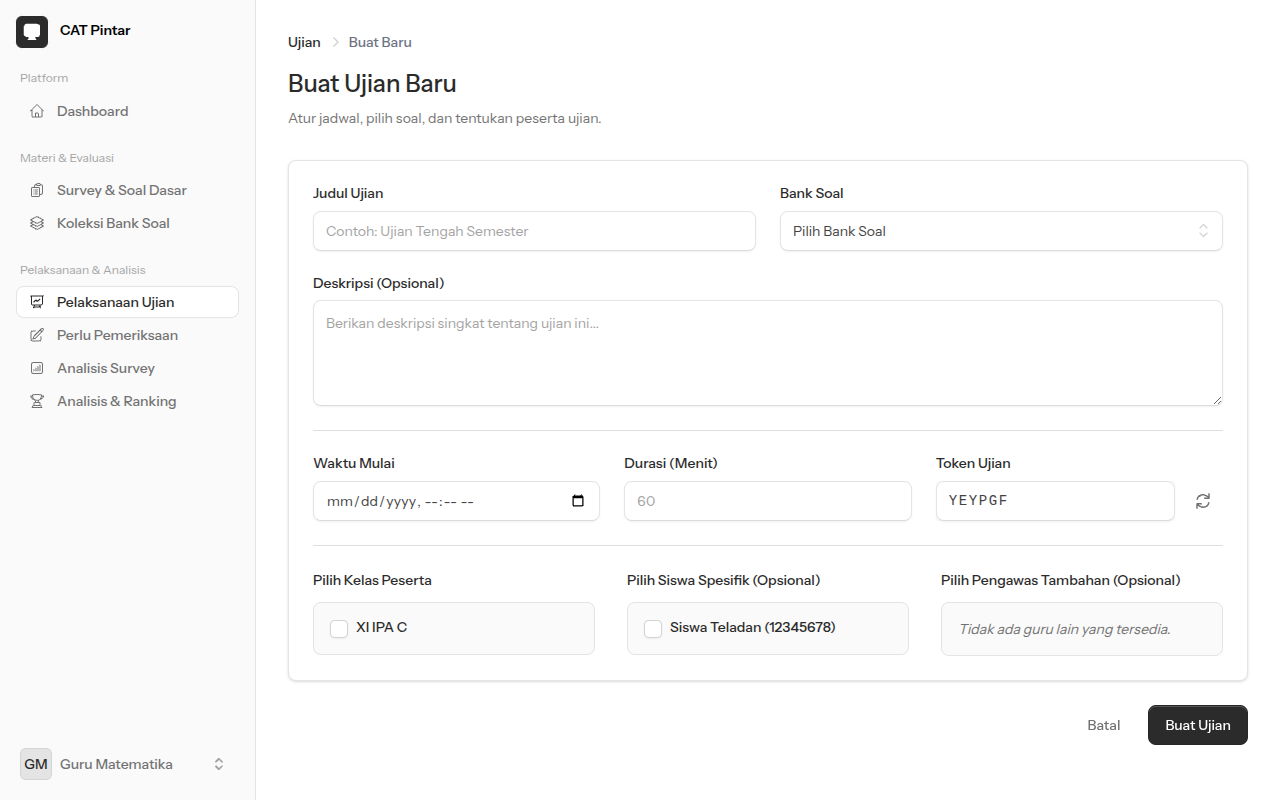
Gambar 3.5 — Form Buat Ujian Baru
🗃️ Bank Soal
Daftar koleksi bank soal yang telah dibuat. Bank soal berisi kumpulan pertanyaan yang digunakan untuk membuat ujian CAT adaptif.
/teacher/question-banks | Akses: Guru
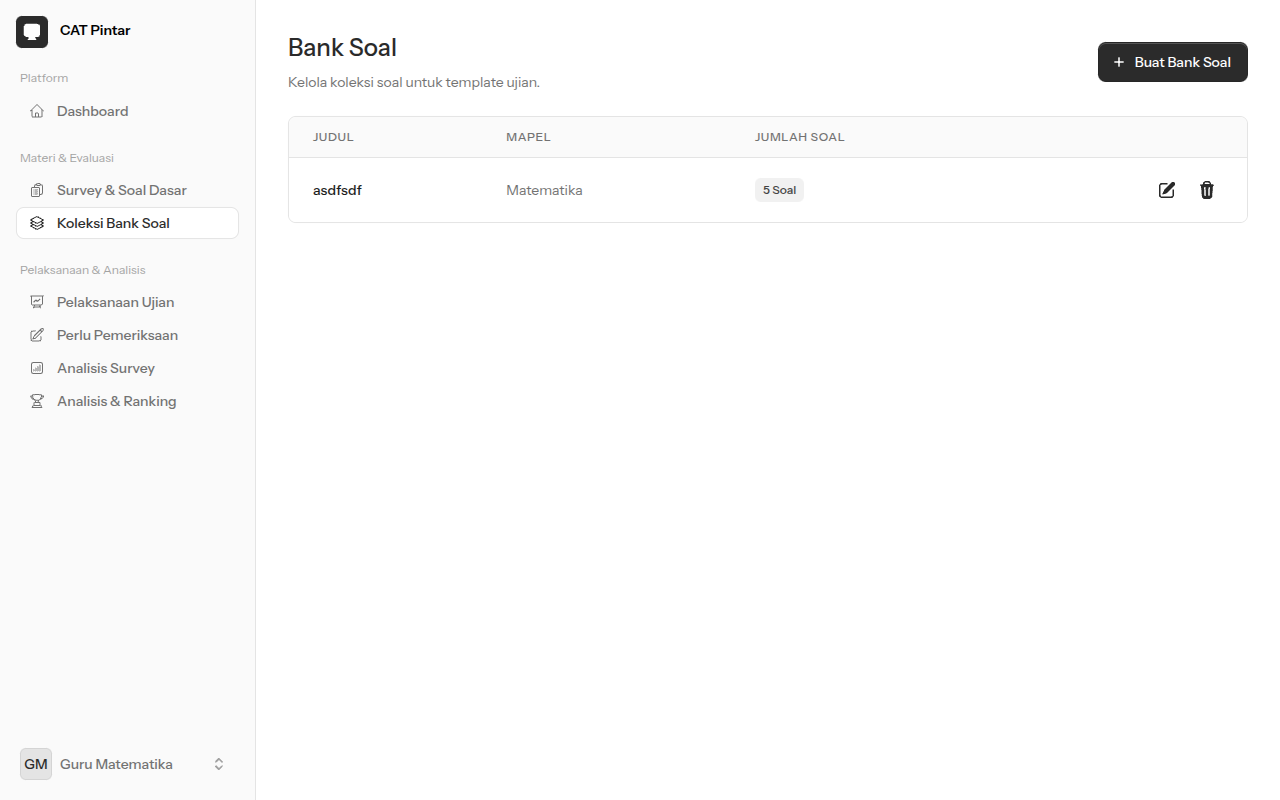
Gambar 3.6 — Halaman Bank Soal
📦 Membuat Bank Soal Baru
Form untuk membuat bank soal baru. Guru dapat menambahkan soal per siswa secara manual atau menggunakan fitur Generate AI untuk membuat soal otomatis.
/teacher/question-banks/create | Akses: Guru
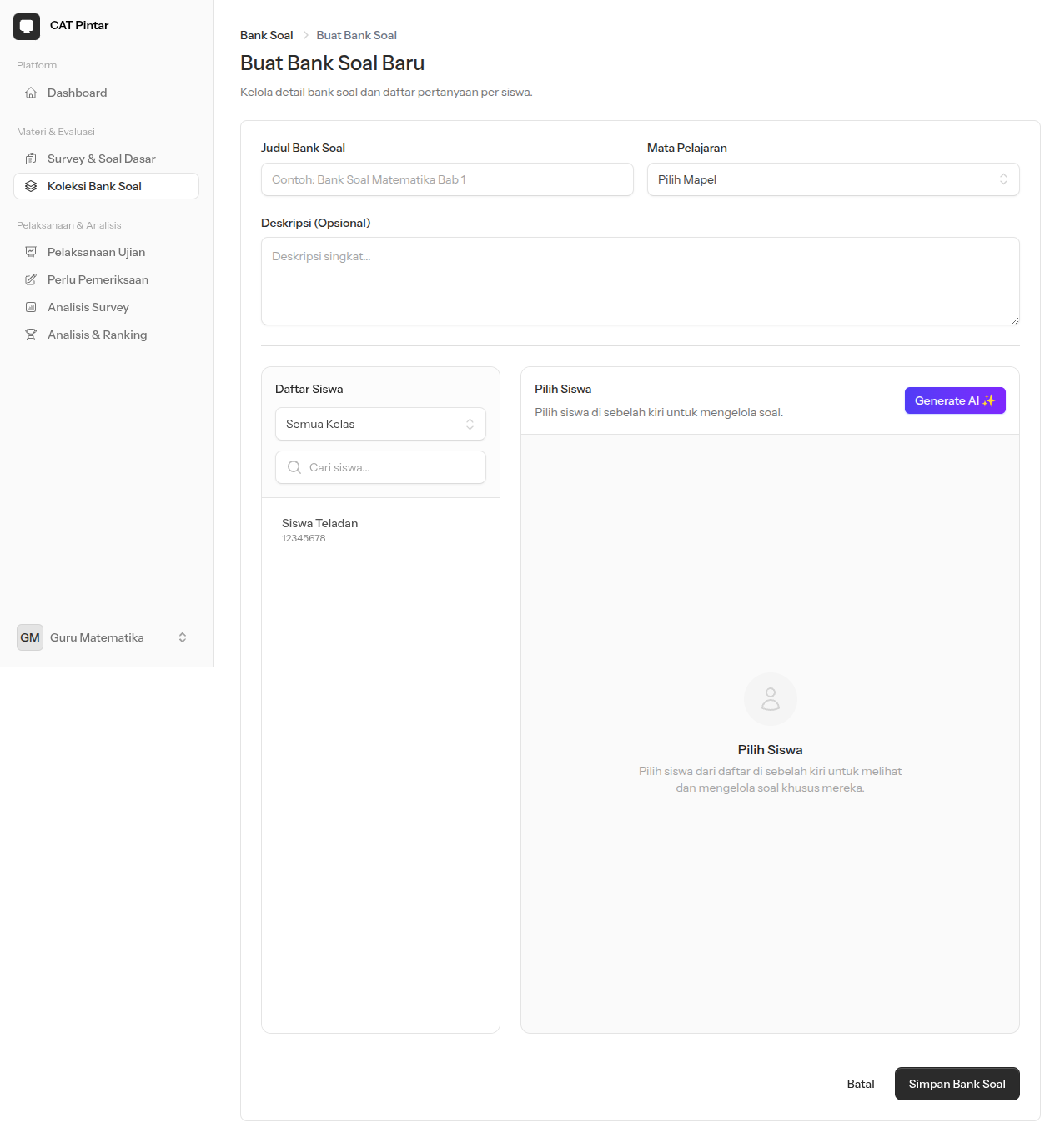
Gambar 3.7 — Form Buat Bank Soal Baru
📈 Hub Analisis Survey
Dashboard analisis komprehensif untuk semua survey yang telah dibuat. Menampilkan statistik responden, rata-rata skor IRT, dan performa per survey.
/teacher/surveys-analysis | Akses: Guru
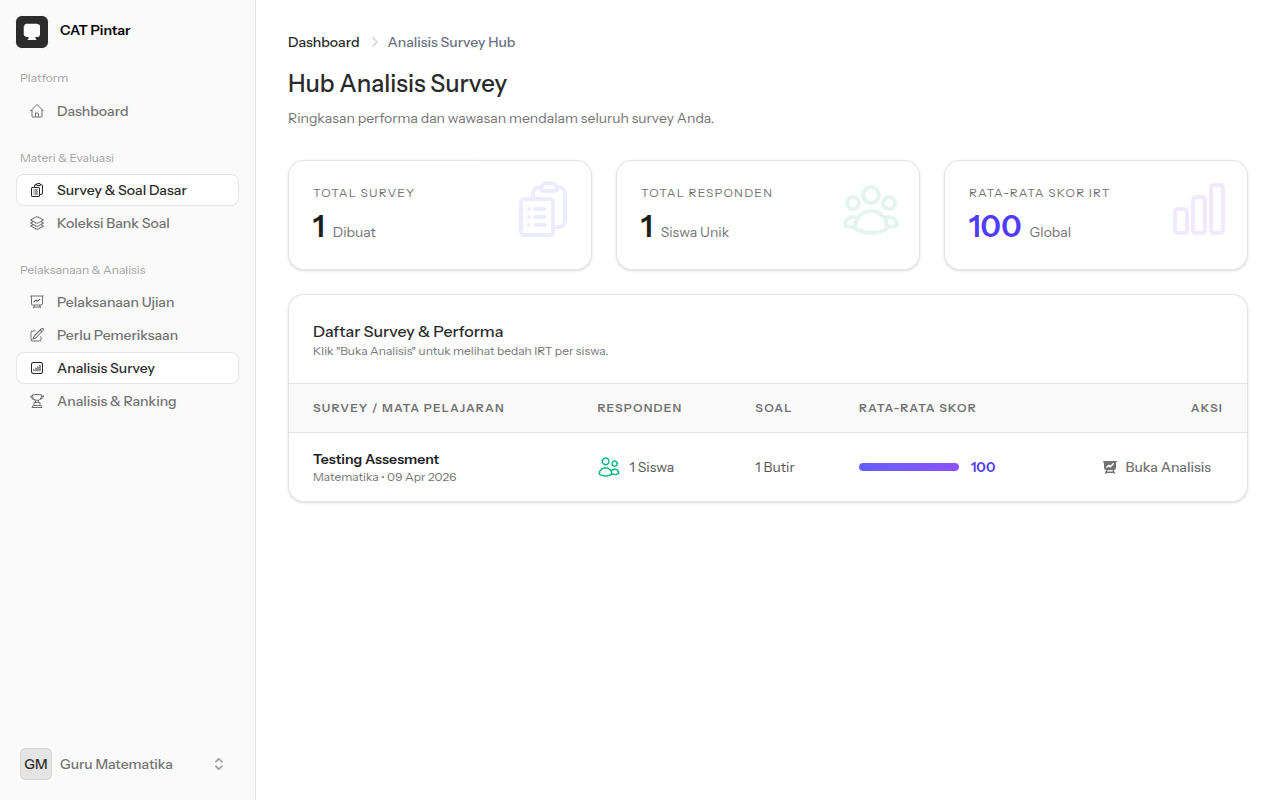
Gambar 3.8 — Hub Analisis Survey
🏆 Analisis IRT & Ranking Siswa
Halaman peringkat siswa berdasarkan skor IRT (Item Response Theory). Menampilkan Ability (Theta) dan Skor IRT 0–100 untuk setiap siswa per ujian.
/teacher/ranking | Akses: Guru
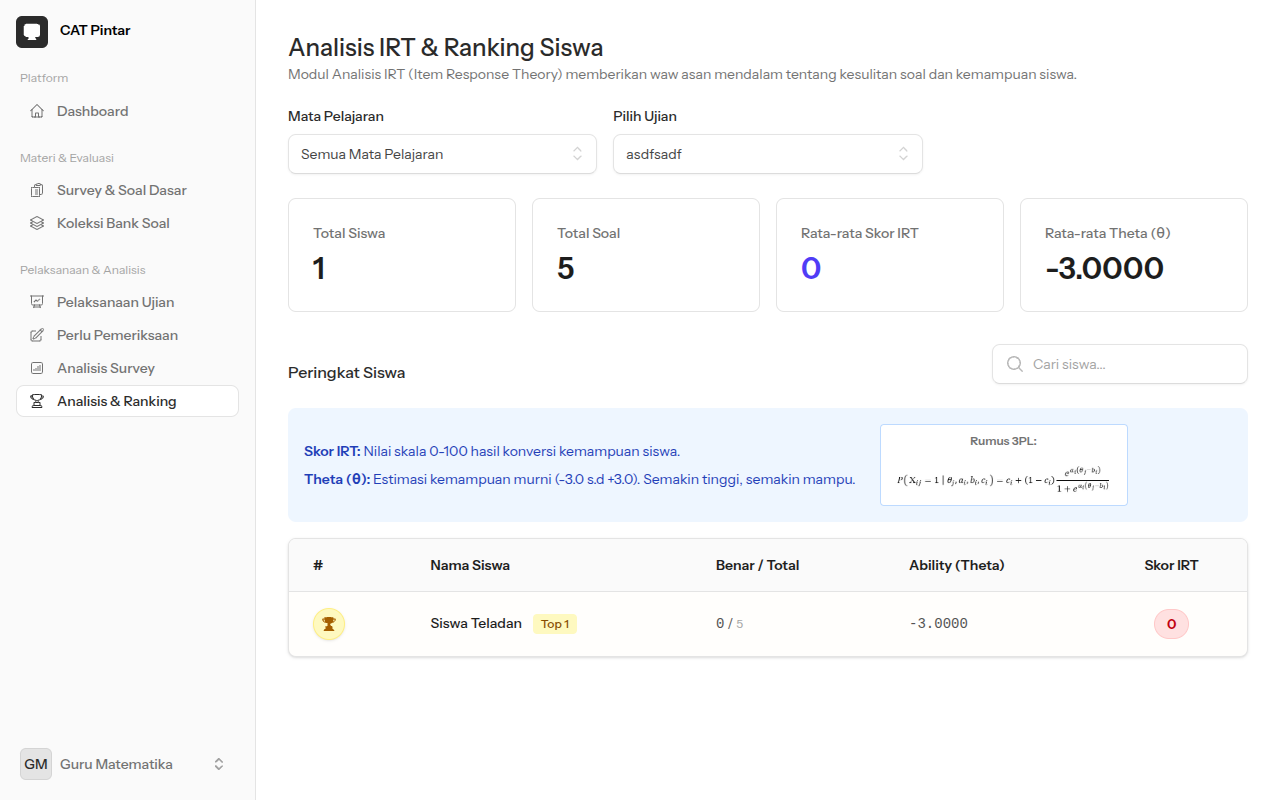
Gambar 3.9 — Halaman Analisis IRT & Ranking Siswa
✔️ Daftar Pemeriksaan Ujian
Halaman antrian siswa yang telah menyelesaikan ujian dan menunggu penilaian manual dari guru. Jika semua sudah dinilai, halaman akan menampilkan konfirmasi.
/teacher/exams/grading-tasks | Akses: Guru
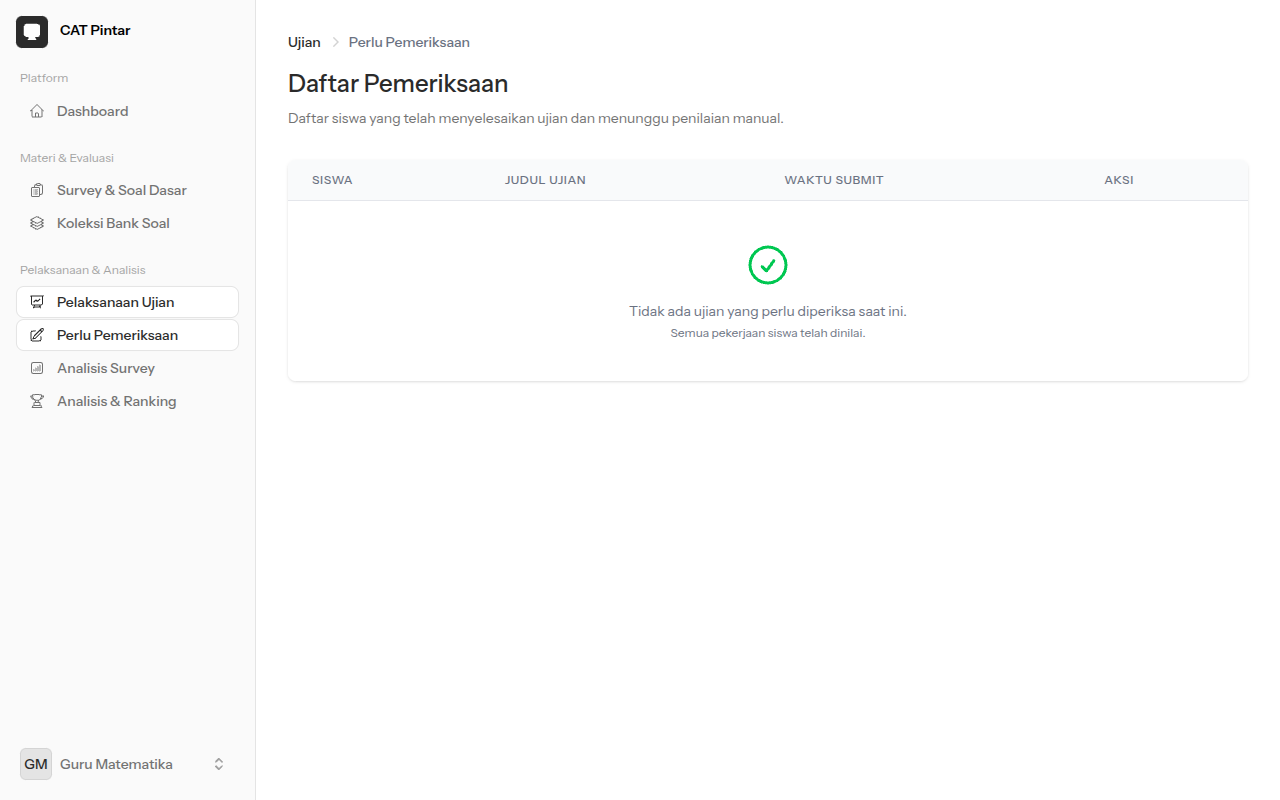
Gambar 3.10 — Halaman Daftar Pemeriksaan Ujian
Bab 4 — Siswa
Panduan penggunaan fitur untuk Siswa peserta ujian
📊 Dashboard Siswa
Tampilan utama setelah Siswa login. Menyediakan akses cepat ke semua fitur siswa: Assessment Awal, Ruang Ujian, dan Laporan Hasil.
/dashboard | Akses: Siswa
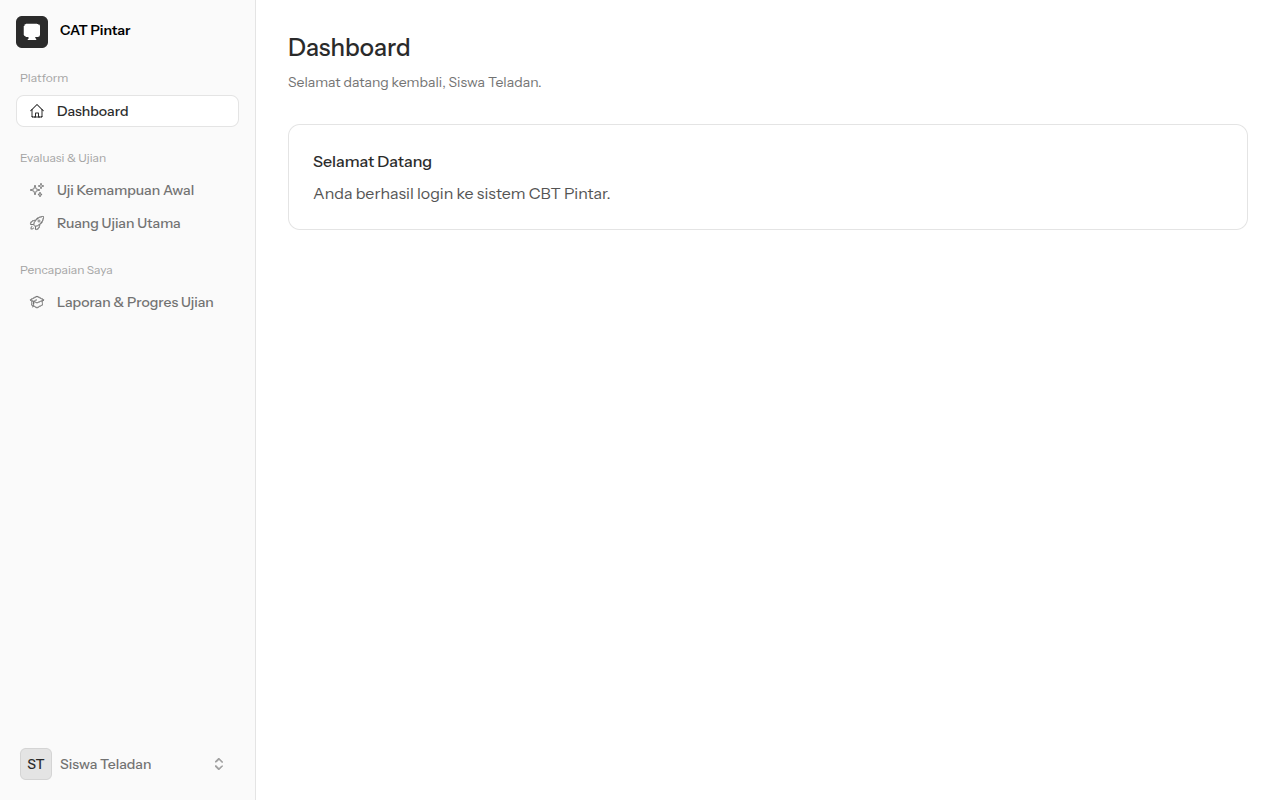
Gambar 4.1 — Dashboard Siswa
📋 Assessment Awal (Survey)
Halaman untuk mengikuti survey assessment awal yang diberikan oleh guru. Survey ini mengukur kemampuan awal siswa sebelum mengikuti ujian adaptif.
/student/surveys | Akses: Siswa
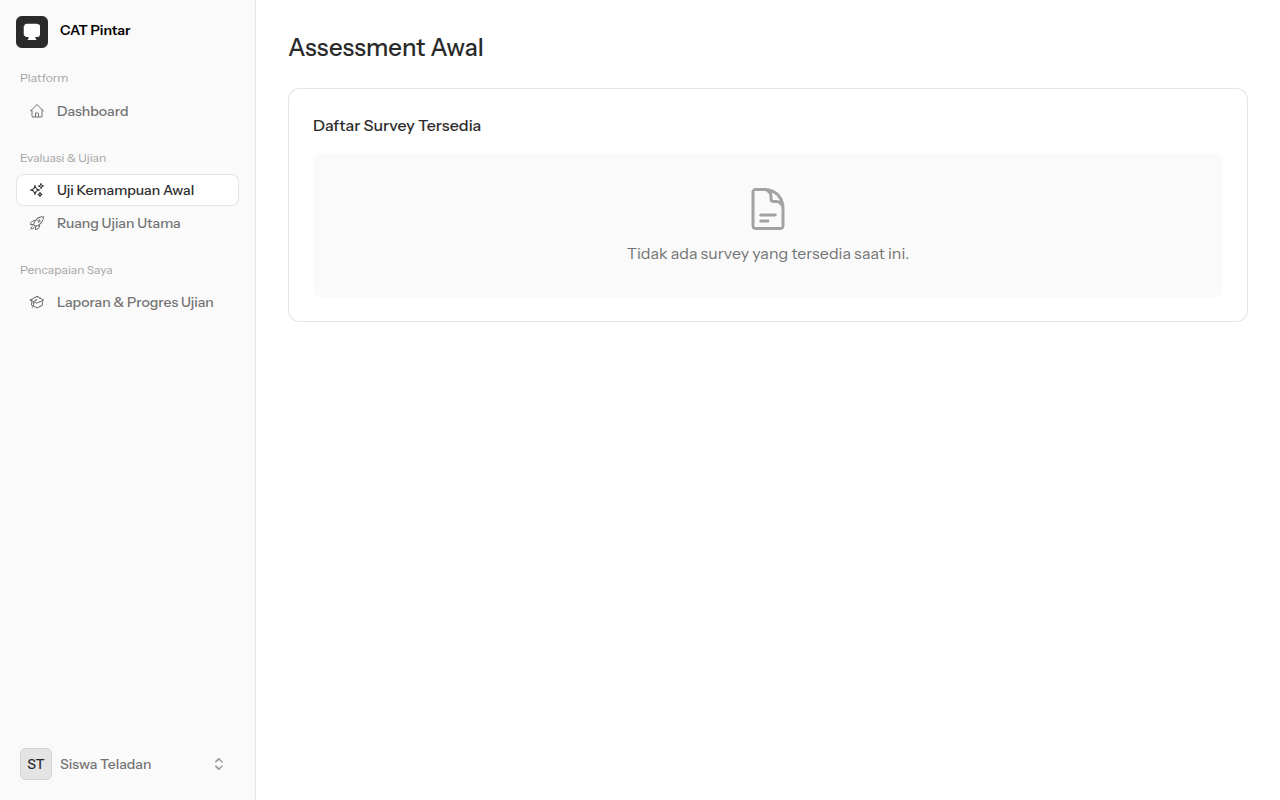
Gambar 4.2 — Halaman Assessment Awal (Survey)
🔑 Masukkan Token Ujian
Halaman untuk memasukkan token ujian yang diberikan oleh guru. Token berfungsi sebagai kunci akses untuk memulai ujian CAT.
/student/enter-token | Akses: Siswa
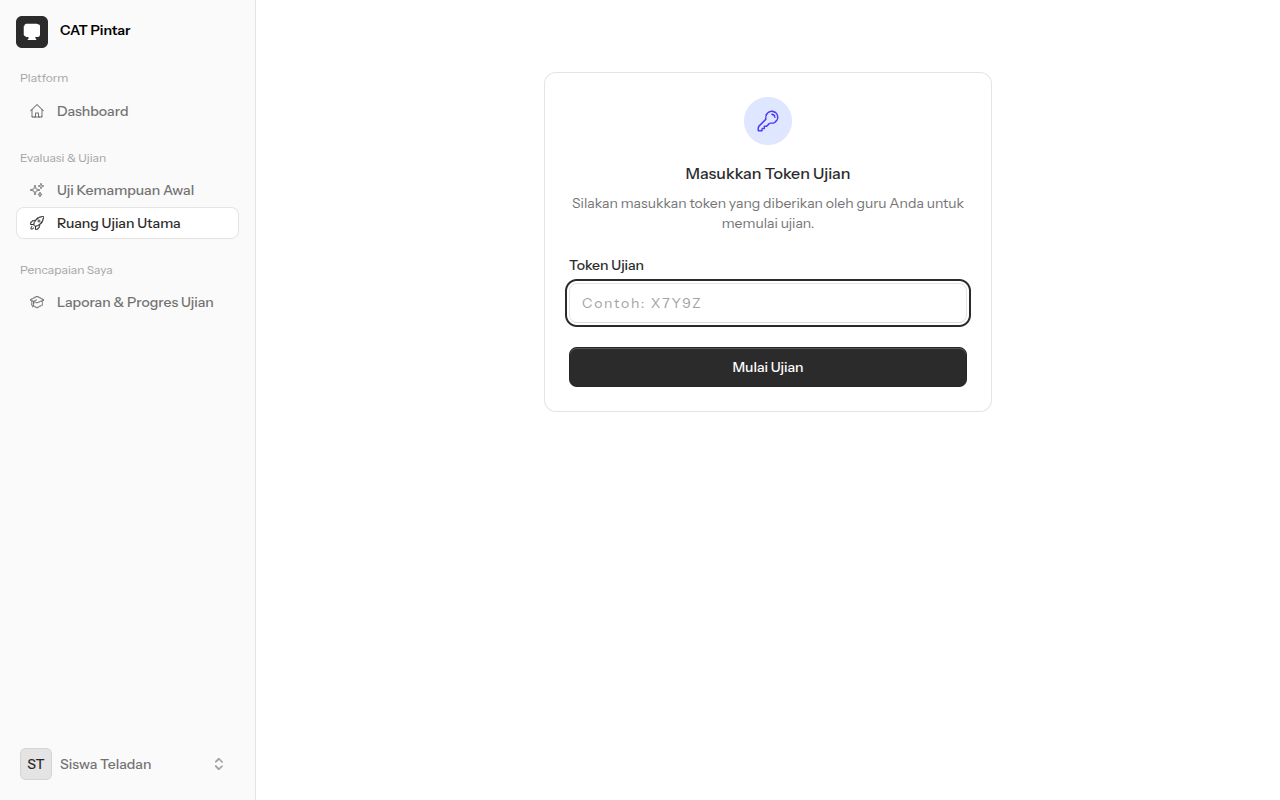
Gambar 4.3 — Halaman Masukkan Token Ujian
📊 Hasil Ujian Saya
Halaman yang menampilkan daftar semua hasil ujian yang telah diselesaikan beserta skor IRT dan peringkat di antara teman sekelas.
/student/results | Akses: Siswa
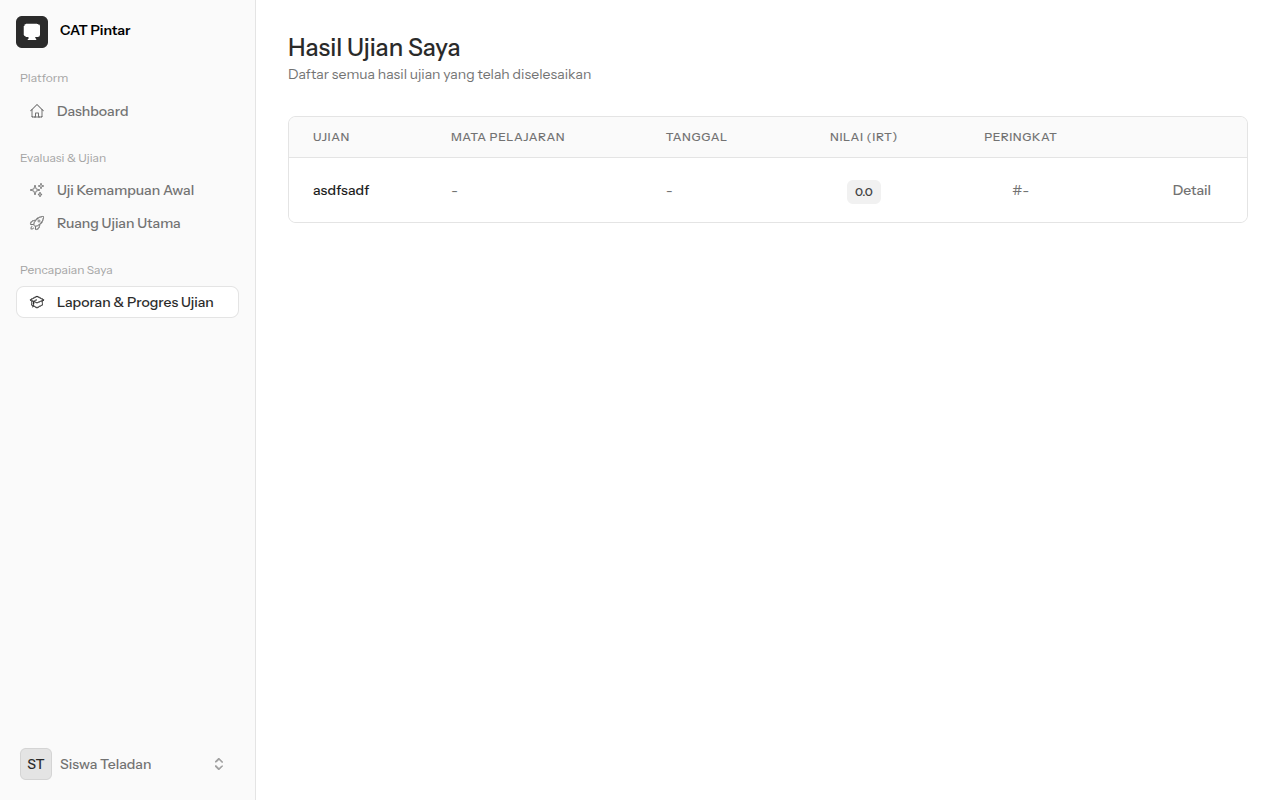
Gambar 4.4 — Halaman Hasil Ujian Saya
Bab 5 — Konsep & Rumus IRT
Penjelasan metode perhitungan skor dan kemampuan siswa berbasis Item Response Theory
🔬 Apa itu IRT 3PL?
Item Response Theory (IRT) adalah model psikometri yang mengukur kemampuan seseorang berdasarkan pola jawaban terhadap soal. Model 3PL (3 Parameter Logistic) menggunakan tiga parameter per butir soal.
Parameter Butir Soal (3PL)
| Parameter | Simbol | Nama | Penjelasan | Rentang Umum |
|---|---|---|---|---|
| a | Diskriminasi | Discrimination | Seberapa baik soal membedakan siswa berkemampuan tinggi vs rendah. Nilai tinggi = soal sangat diskriminatif. | 0.5 – 2.5 |
| b | Kesulitan | Difficulty | Tingkat kesulitan soal. Soal mudah memiliki nilai b rendah (negatif), soal sulit memiliki b tinggi (positif). | -3.0 – +3.0 |
| c | Tebakan | Pseudo-Guessing | Probabilitas minimum siswa berkemampuan sangat rendah menjawab benar (karena menebak). Jika c = 0, model menjadi 2PL. | 0.0 – 0.35 |
Rumus Probabilitas 3PL
Implementasi di CAT Pintar
irt_discrimination (a), irt_difficulty (b), irt_guessing (c).
c = 0.25 (peluang menebak 1 dari 4 pilihan), sedangkan soal esai mendapat c = 0.θ Cara Menghitung Theta (Kemampuan Siswa)
Theta (θ) adalah estimasi kemampuan siswa dalam skala -3.0 s.d. +3.0. Dihitung menggunakan Warm's Weighted Likelihood Estimation (WLE) — metode yang menambahkan bias correction ke MLE sehingga dapat konvergen meski semua jawaban benar (100%) atau semua salah (0%).
Algoritma Warm's WLE
di mana u = 1 jika jawaban benar, 0 jika salah
dP/dθ = a × (P − c) × (1 − P) / (1 − c)
Koreksi ini memungkinkan WLE konvergen untuk perfect score & zero score
Kondisi Khusus
📊 Konversi Theta ke Skor 0–100
Theta dalam skala -3 s.d. +3 dikonversi menjadi Skor IRT dalam skala 0–100 agar lebih mudah dipahami oleh guru dan siswa.
Contoh Perhitungan
| Theta (θ) | Perhitungan | Skor IRT | Interpretasi |
|---|---|---|---|
| -3.0 | (-3 + 3) / 6 × 100 | 0 | Skor minimum — Klasifikasi: Rendah |
| -2.0 | (-2 + 3) / 6 × 100 | 16.67 | Klasifikasi: Rendah |
| -1.0 | (-1 + 3) / 6 × 100 | 33.33 | Klasifikasi: Rendah |
| 0.0 | (0 + 3) / 6 × 100 | 50.00 | Klasifikasi: Sedang (rata-rata) |
| +1.0 | (1 + 3) / 6 × 100 | 66.67 | Klasifikasi: Tinggi |
| +2.0 | (2 + 3) / 6 × 100 | 83.33 | Klasifikasi: Tinggi |
| +3.0 | (3 + 3) / 6 × 100 | 100 | Skor maksimum — Klasifikasi: Tinggi |
💬 Klasifikasi Kemampuan & Feedback AI
Setelah ujian selesai, aplikasi mengklasifikasikan kemampuan siswa ke dalam 3 level berdasarkan nilai Theta, lalu menghasilkan feedback personal menggunakan AI.
Klasifikasi Kemampuan (3 Level)
| Kondisi Theta (θ) | Rentang Skor IRT | Klasifikasi |
|---|---|---|
| θ > +0.5 | 58.3 – 100 | Tinggi |
| -0.5 ≤ θ ≤ +0.5 | 41.7 – 58.3 | Sedang |
| θ < -0.5 | 0 – 41.7 | Rendah |
Feedback Personal oleh AI
Feedback yang dihasilkan terdiri dari 3 bagian:
Analisis Tren Kemampuan (vs Pre-test Survey)
Jika siswa pernah mengerjakan Assessment Awal (Survey), feedback juga membandingkan kemampuan saat ujian dengan kemampuan awal:
| Kondisi | Tren | Keterangan |
|---|---|---|
| θujian − θpretest > +0.3 | 📈 Meningkat | Kemampuan siswa naik signifikan setelah belajar |
| Selisih dalam −0.3 s.d. +0.3 | ➡ Stabil | Tidak banyak perubahan dari pre-test |
| θujian − θpretest < −0.3 | 📉 Menurun | Kemampuan turun, mungkin perlu review ulang |
Bab 6 — Panduan Generate Soal AI
Cara menggunakan fitur pembuat soal otomatis berbasis AI di Bank Soal
🚀 Cara Mengakses Generate AI
Fitur Generate AI tersedia saat membuat atau mengedit Bank Soal. Tombol ini akan membuka modal dengan formulir konfigurasi soal yang akan dihasilkan.
/teacher/question-banks/create atau /teacher/question-banks/{id}/edit | Akses: Guru
📝 Penjelasan Setiap Field
Modal Generate AI memiliki beberapa field yang perlu diisi. Berikut penjelasan fungsi masing-masing field.
| Field | Wajib? | Fungsi | Contoh Isi |
|---|---|---|---|
| Tipe Soal | ✅ Ya | Menentukan format soal yang dihasilkan: Pilihan Ganda, Benar/Salah, Isian Singkat, Essay, atau Campuran | Pilihan Ganda |
| Survey Pre-test | ⬜ Opsional | Jika dipilih, soal-soal survey digunakan sebagai referensi materi dan tingkat kesulitan soal disesuaikan otomatis dengan kemampuan (θ) tiap siswa | Survey Matematika Kelas 10A |
| Topik Utama | ⬜ Opsional* | Topik spesifik yang ingin dibuatkan soalnya. Jika survey sudah dipilih, field ini bersifat opsional. | Persamaan Kuadrat |
| Materi / Konteks | ⬜ Opsional | Teks bacaan, materi, atau narasi yang dijadikan acuan pembuatan soal (maks. 4000 karakter) | Teks cerita, definisi, rumus, atau artikel singkat |
| Instruksi Khusus | ⬜ Opsional | Arahan tambahan untuk AI: gaya bahasa, tingkat detail, fokus aspek tertentu, atau larangan tertentu | Gunakan bahasa mudah dipahami SMP, hindari soal hafalan |
| Jumlah Soal | ✅ Ya | Berapa soal yang ingin dihasilkan per siswa (1–20) | 5 |
💡 Tips Prompting yang Efektif
Kualitas soal yang dihasilkan sangat bergantung pada kualitas input yang diberikan. Berikut panduan menulis prompt yang baik.
✅ Yang Sebaiknya Dilakukan
❌ Yang Sebaiknya Dihindari
📌 Contoh Prompt Soal Berbagai Mata Pelajaran
Berikut contoh pengisian form Generate AI untuk berbagai mata pelajaran dan kebutuhan. Salin dan sesuaikan dengan kebutuhan kelas Anda.